Vos agents relancent sans cesse le même serveur.
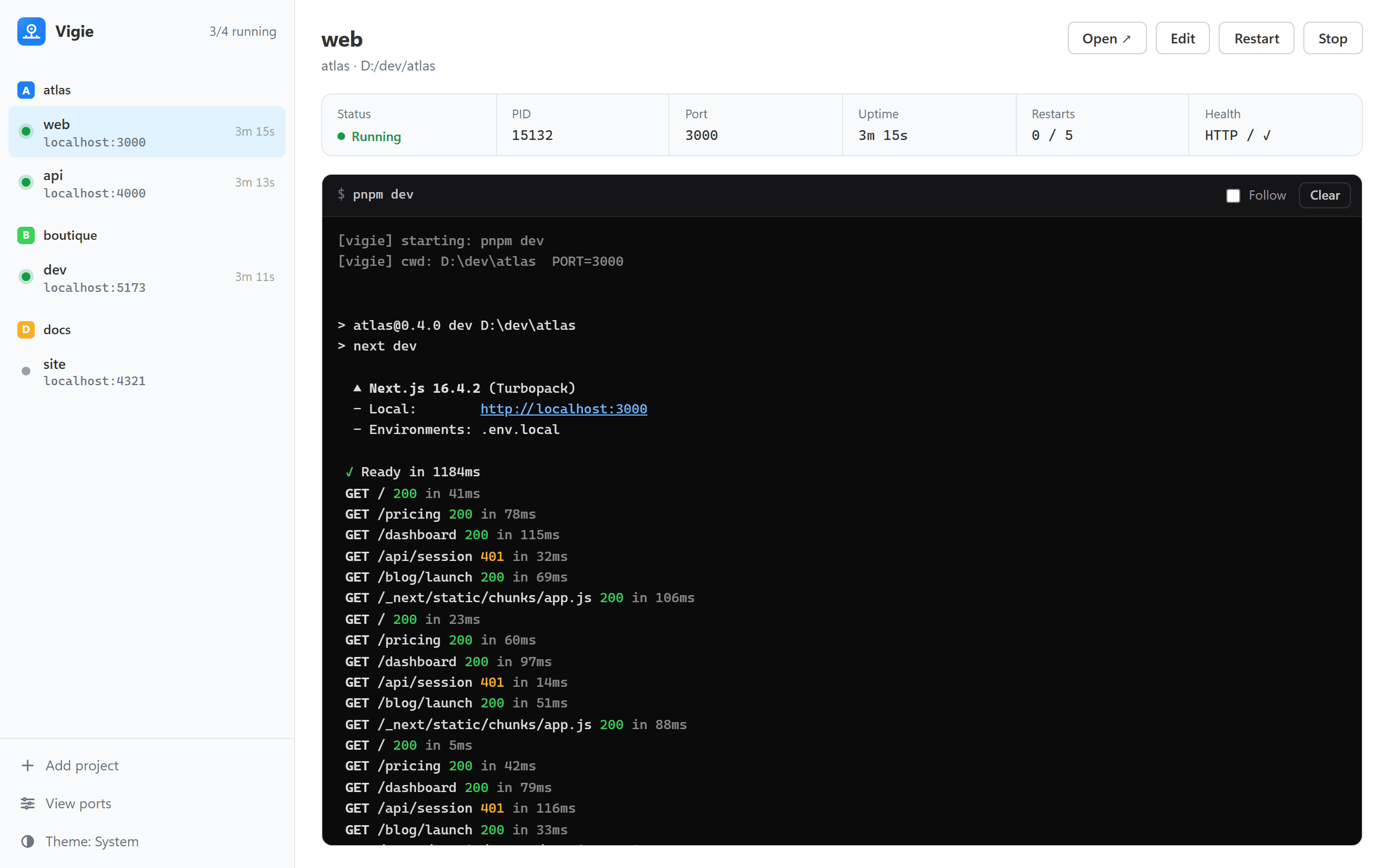
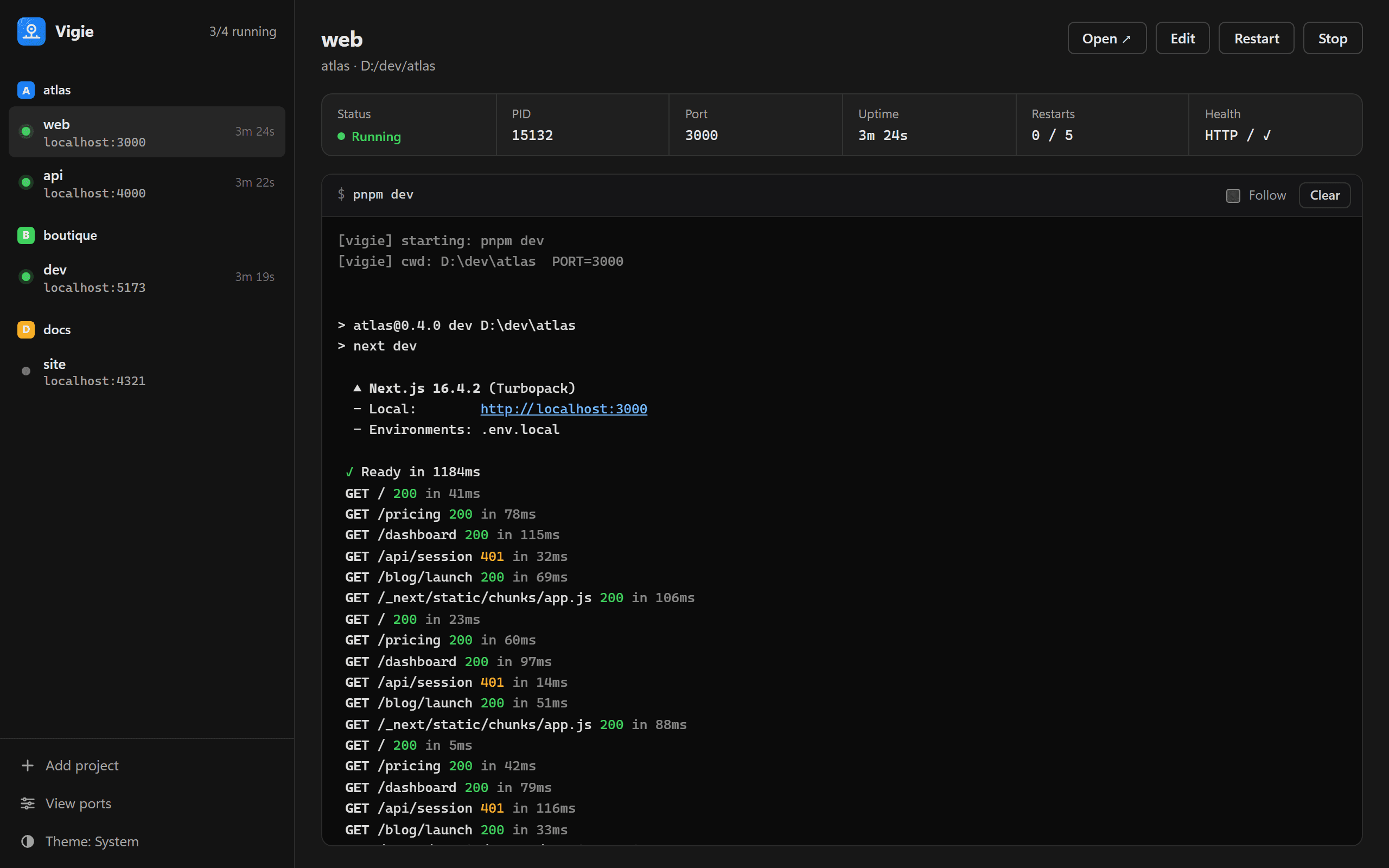
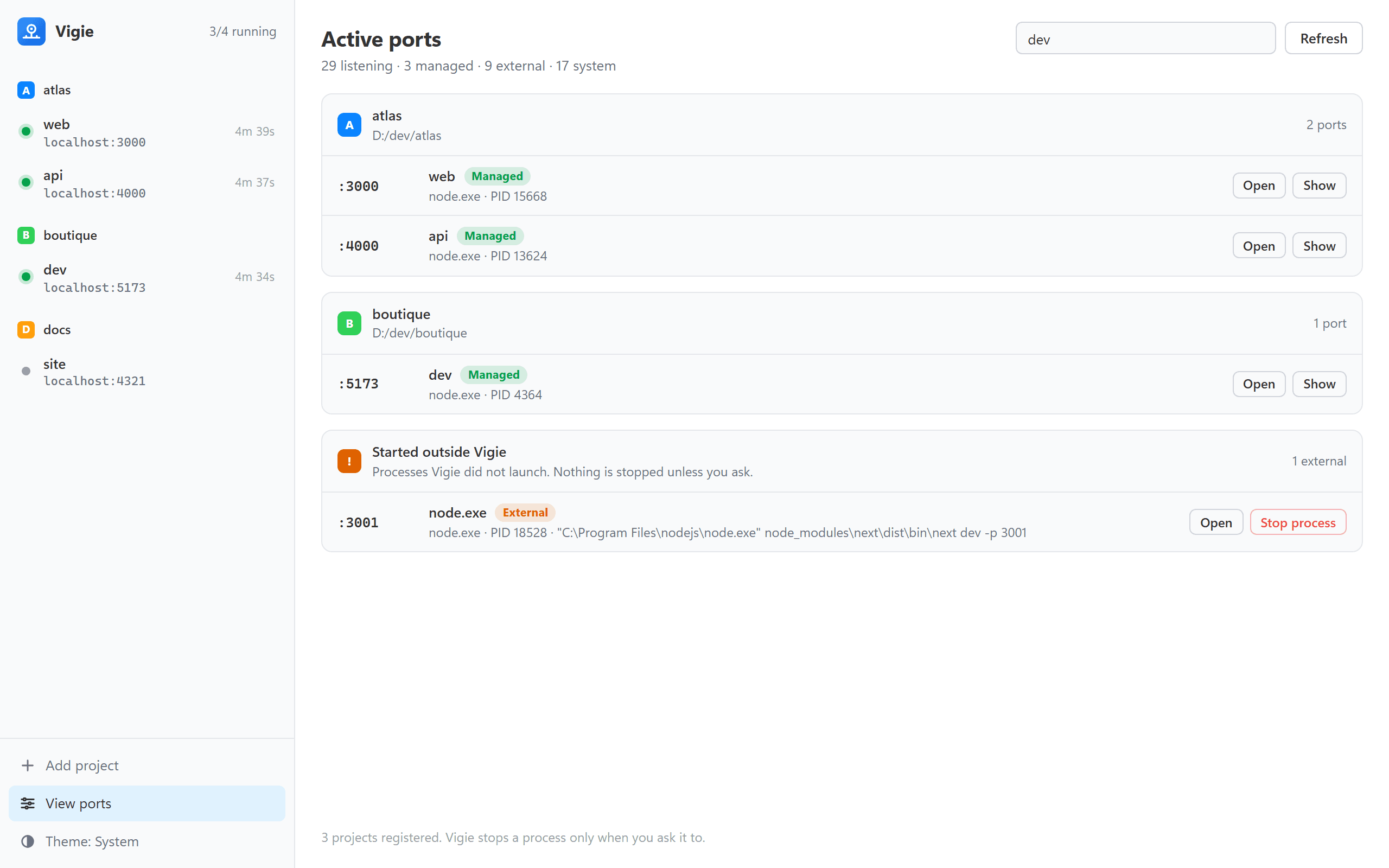
Vigie le lance une seule fois. Ensuite, chaque agent, terminal et fenêtre lit le même état en direct : ce qui tourne, sur quel port, sous quel PID, et si ça répond vraiment.
Installateur WindowsLicence MITRien ne quitte votre machine
- pnpm dev· CodexPort 3000 occupé. Démarré sur 3001, sans prévenir personne.
- pnpm dev· Claude CodeUne deuxième copie de Next.js et de son watcher, sur 3002.
- npm run dev· Cursor« Le serveur ne répond pas. » Il tourne déjà, dans un autre onglet.
- Gestionnaire des tâches· VousCinq node.exe. Lequel est le bon, lequel arrêter ?
Un seul serveur lu par tous vos agents
Des serveurs en double, des ports au hasard, et personne pour dire ce qui tourne.
- Un serveur relancé à chaque nouvelle tâche
- Des ports de repli que personne n'a notés
- Des logs éclatés entre les onglets
- Des process orphelins après chaque session
- Aucune vue d'ensemble sur ce qui tourne
- Une machine qui fait cinq fois le même travail
Gardez la main sur chaque port de votre machine
Télécharger pour Windows$ vigie status --json { "projects": [{ "name": "atlas", "servers": [{ "name": "web", "state": "running", "port": 3000, "pid": 15132, "healthy": true, "url": "http://localhost:3000" }] }] }
Pas sûr que Vigie soit fait pour vous ?
Demandez à l'IA que vous utilisez déjà. Chaque bouton ouvre une conversation avec la question posée sur Vigie et son code source.
Votre agent lit l'état, puis décide.
$ vigie status
- atlas/web:3000running
- atlas/api:4000running
- boutique/dev:5173running
- docs/site:4321stopped
L'état, avant tout
Chaque serveur, son port, son état et sa santé. Avec --json, une réponse que l'agent lit sans rien deviner.
$ vigie resolve
Dossier de l'agent
D:\dev\atlas
Serveur
web :3000
déjà en route · http://localhost:3000
Le bon serveur pour ce dossier
L'agent travaille dans D:\dev\atlas : Vigie retrouve le projet enregistré pour ce dossier et son URL.
$ vigie port 3001
:3001node.exeExternepid 18528 · lancé hors de Vigiestart → "code": "PORT_IN_USE"
Un refus clair, pas un port au hasard
Si un autre programme tient le port, Vigie refuse le démarrage et dit qui. L'agent vous prévient au lieu de basculer ailleurs.
$ vigie logs web -f
 ✓ Ready in 1184ms
 GET / 200
 GET /pricing 200
 GET /api/session 401
 GET /dashboard 200
Les logs, sans deuxième serveur
La sortie de chaque serveur, en mémoire et dans un fichier. L'agent la lit au lieu de relancer pour « voir ce qui se passe ».
~/.agents/skills/vigie/SKILL.md
Inspect first, launch only if needed
Never start a dev server yourself before asking Vigie.
vigie status --json → décider
Une règle, apprise une fois
Le skill Vigie s'installe dans ~/.agents/skills et ~/.claude/skills. Il tient en une phrase.
Démarrez en trois étapes, sans rien reconfigurer
- 1Étape 1
Vigie Setup 0.1.4
Installation terminée
- App et fenêtre Vigie
- Icône près de l'horloge
- Commande vigie (menu de l'icône)
Installez Vigie
Téléchargez l'installateur pour Windows. Vigie se loge près de l'horloge et peut démarrer avec votre session.
- 2Étape 2
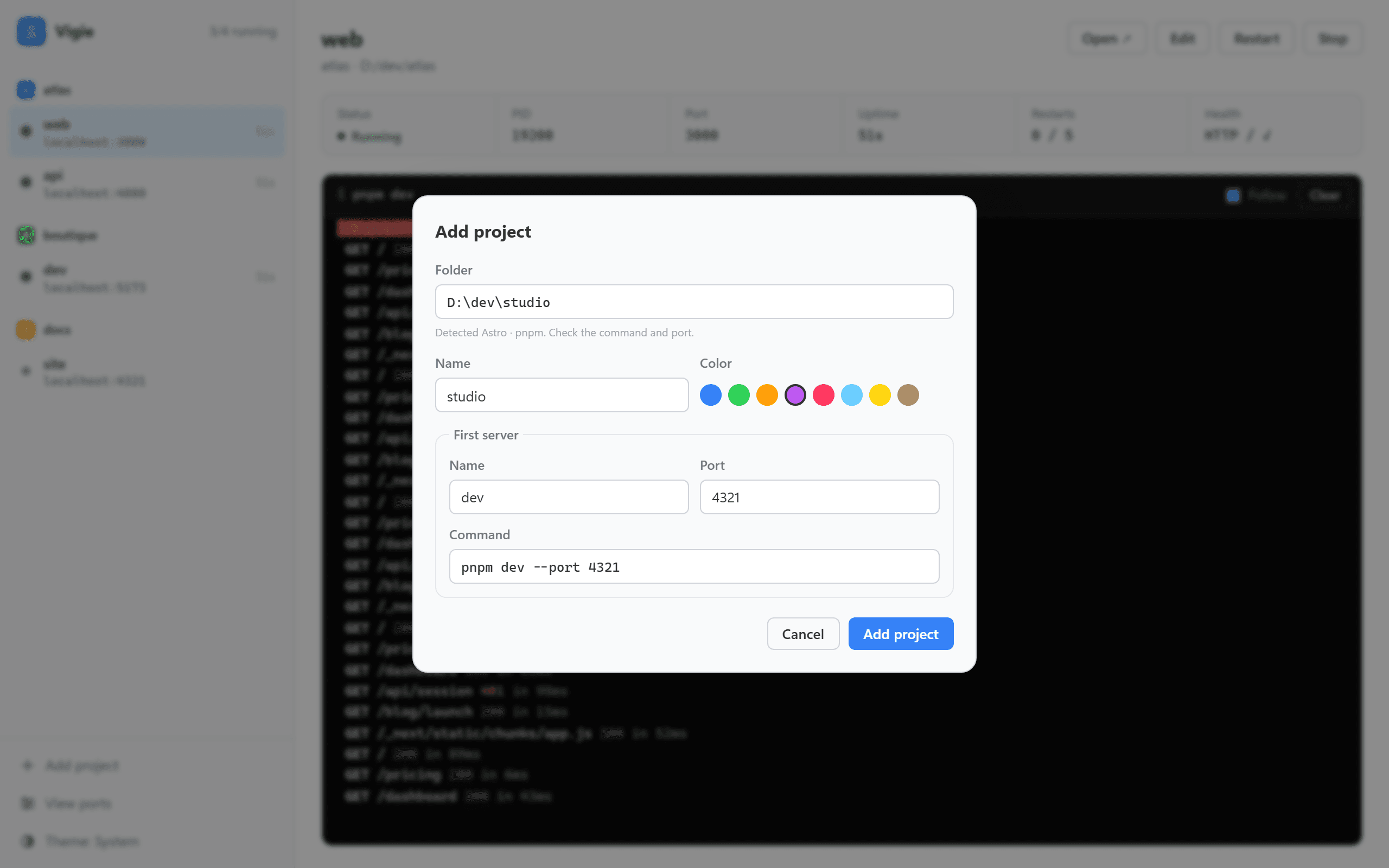
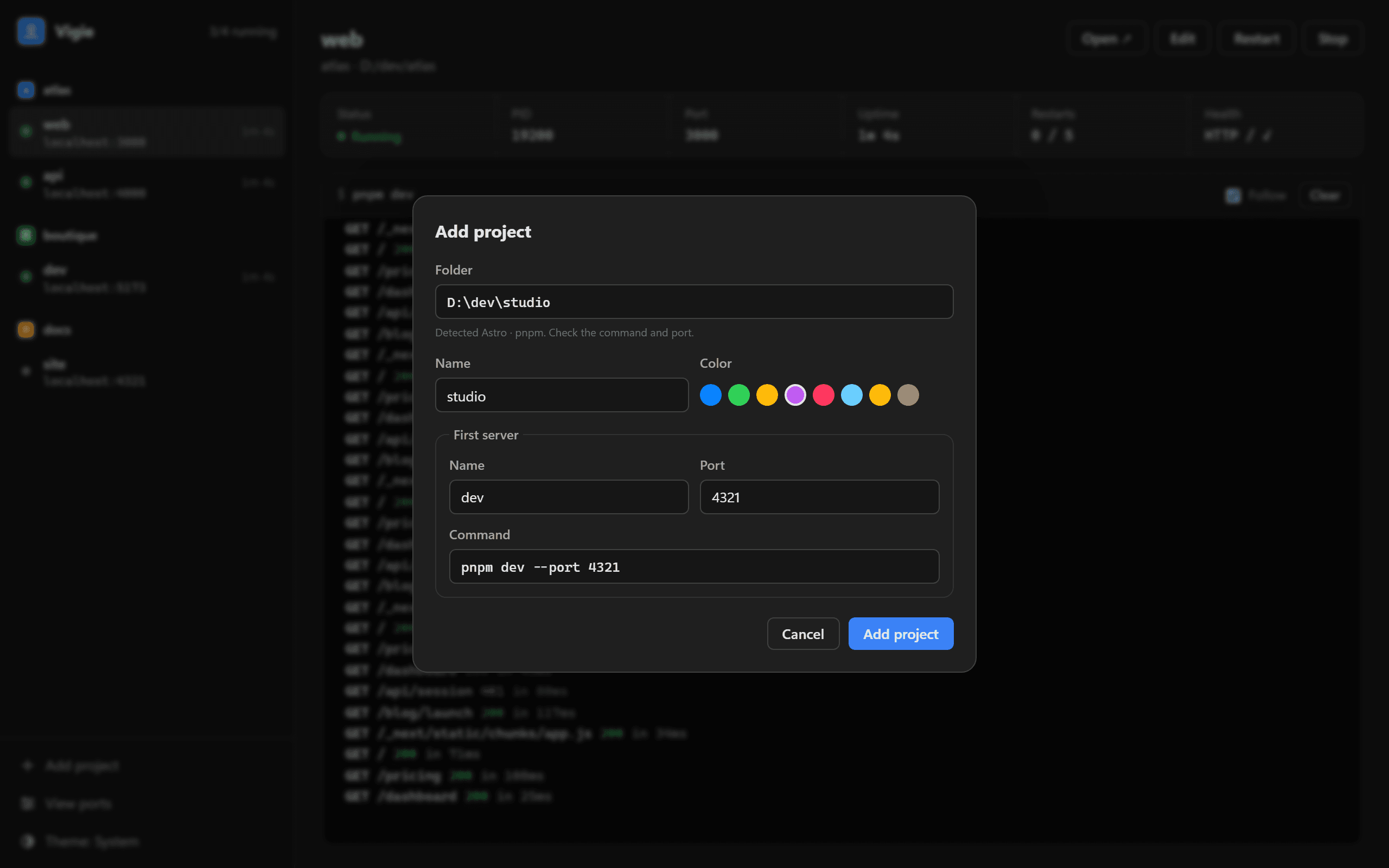
Dossier
D:\dev\atlas
Next.js détecté · pnpm
Commande
pnpm dev
Port
3000
Ajoutez vos projets
Collez le chemin d'un projet : Vigie lit package.json et propose la commande et le port. Ou, depuis le dossier,
vigie register. - 3Étape 3
atlas
web:3000api:4000running · healthy · 0 restart
Laissez vos agents lire l'état
Installez le skill depuis le menu de l'icône : vos agents demandent à Vigie avant de lancer quoi que ce soit.
Les questions fréquentes
Une question qui n'est pas ici ? Ouvrez une discussion sur GitHub.
Avec la commande que vous tapez d'habitude (
pnpm dev,npm run dev,python manage.py runserver…), dans votre shell, avec la variablePORTdéfinie. Vigie surveille ensuite le process, sa santé et sa sortie.Vos serveurs continuent de tourner : Vigie reste dans la zone de notification. Quitter Vigie les arrête, et ceux qui tournaient repartent au lancement suivant.
Avec tout ce qui se lance par une commande. Vigie reconnaît Next.js, Vite, Astro, Nuxt, SvelteKit, Angular, Django et Rails pour pré-remplir la commande et le port. Pour Vite, gardez
--port 5173 --strictPortafin qu'il ne bascule jamais en silence sur un autre port.L'installateur est pour Windows. Sur macOS et Linux, Vigie se construit depuis les sources (
npm install && npm run app) et la commandevigiefonctionne de la même façon.
Gratuit · open source · licence MIT
Une seule vigie pour tous vos serveurs.
Lancez chaque serveur une fois. Laissez vos agents lire l'état au lieu d'en démarrer un autre. Gardez la main sur chaque port.
Installateur Windows · macOS et Linux depuis les sources